> For the complete documentation index, see [llms.txt](https://usermanual.ergonode.com/llms.txt). Markdown versions of documentation pages are available by appending `.md` to page URLs; this page is available as [Markdown](https://usermanual.ergonode.com/ergonode-user-manual-pl/samouczki-i-klipy-wideo/korzystanie-z-systemu-zgloszen.md).

# Korzystanie z systemu zgłoszeń

{% hint style="info" %}
System wsparcia znajduje się [tutaj](http://issues.ergonode.com/) lub [tutaj](https://ergonode.atlassian.net/servicedesk/customer/portal/2) (to samo miejsce - dwa linki).
{% endhint %}

Członek zespołu wsparcia w Ergonode tworzy konto dla użytkownika (na podstawie adresu e‑mail), a następnie do skrzynki przychodzi link aktywacyjny.

## 1. Link rejestracyjny

Otrzymasz wiadomość aktywacyjną podobną do zrzutu ekranu poniżej (jeśli jej nie widzisz, sprawdź folder SPAM). Kliknij link oznaczony na niebiesko (link rejestracyjny). Zostaniesz przekierowany na stronę rejestracji w systemie zgłoszeń.

{% hint style="info" %}
Link aktywacyjny jest ważny przez 7 dni od wysłania.
{% endhint %}

<figure><img src="https://lh7-us.googleusercontent.com/SfeciZAlBDXgq5t2LhpuKLEDwztTt9FnEgtM94MZgffXuQP1zT5KBf8SDVUnQy0OkvPa7qw0O5kdgQPx6iBtM019uXd6ZXY8z64D6GHDhLlgxcb8gTOdltFphsuZp92q54v2DnG9rsYG3rpKyay7ehQ" alt="" width="563"><figcaption><p>E-mail powitalny</p></figcaption></figure>

## 2. Rejestracja

Na stronie rejestracji zostaniesz poproszony o podanie pełnego imienia i nazwiska oraz ustawienie hasła do konta. Ta nazwa będzie widoczna w Twoich zgłoszeniach, więc wpisz prawdziwe dane.

<figure><img src="https://lh7-us.googleusercontent.com/L5VkhrTDciI_4I2G4T--T8DUpLVz4WWWBd206a6yRNqdwbO324VzjsVkqkheRmnWn24qlVQfkzpNlLKHWIdPgoUsr63atinZxgoFYSOh-c9Uy8QlMZL4lwwsUDtPK9YfkTeQWZDexol6EyKKYB88D1w" alt="" width="375"><figcaption><p>Ekran rejestracji</p></figcaption></figure>

## 3. Wygasły link zaproszenia

Może się zdarzyć, że wysłany link wygasł. Nie ma problemu — kliknij zielony link "<mark style="color:zielony;">Zaloguj się"</mark> który znajduje się w powiadomieniu.

<figure><img src="https://lh7-us.googleusercontent.com/66EqxsYRzVew6rwGASdvS5SJgZc-VgwfVZEwPmx9H3DhoQsV_8YsA-ExE9sY9iZ-5eZfjevecKAFbIGOSqm7rT4i4wiNXZVUorFdChkVFxrV7MeV3pjlb53nZduQyhJxr4ldXsIRVivJVLLf-q_FCr4" alt="" width="375"><figcaption><p>Powiadomienie o wygasłym linku</p></figcaption></figure>

Zostaniesz przekierowany na stronę logowania.

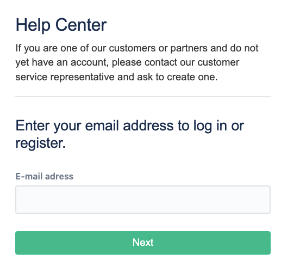
<figure><img src="/files/045de8a50870c42c06de349fcbce907c142ffc87" alt=""><figcaption><p>Strona logowania</p></figcaption></figure>

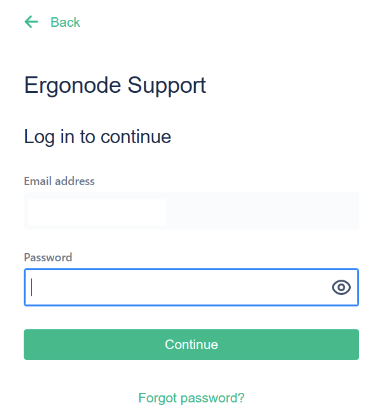
Wpisz swój adres e‑mail i kliknij przycisk „Dalej”. Na następnym ekranie kliknij zielony przycisk "Zapomniałeś hasła?".

<figure><img src="/files/ccc1ff801f90d4a31efb3b4c9efebcbacdbfd9d6" alt="" width="282"><figcaption><p>Strona logowania 2</p></figcaption></figure>

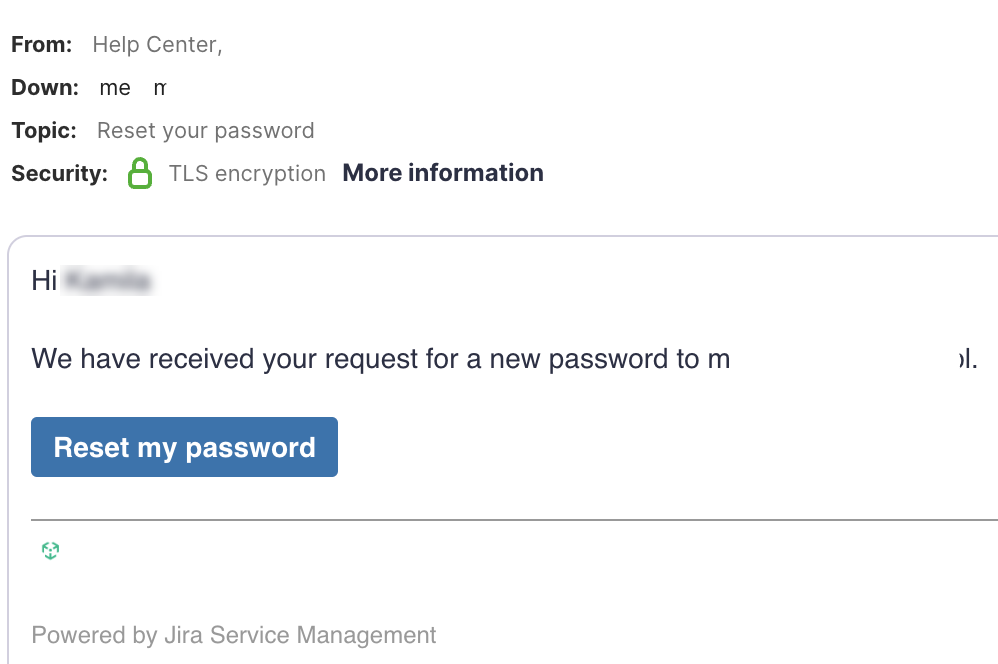
System wyśle Ci link do zresetowania (w tym przypadku utworzenia) hasła. Kliknij „Zresetuj moje hasło” i ustaw nowe hasło.

<figure><img src="/files/805ac0586ffcfe9f802c4261fc7c386899b2a978" alt="" width="563"><figcaption><p>E-mail resetujący hasło</p></figcaption></figure>

## 4. Baza wiedzy

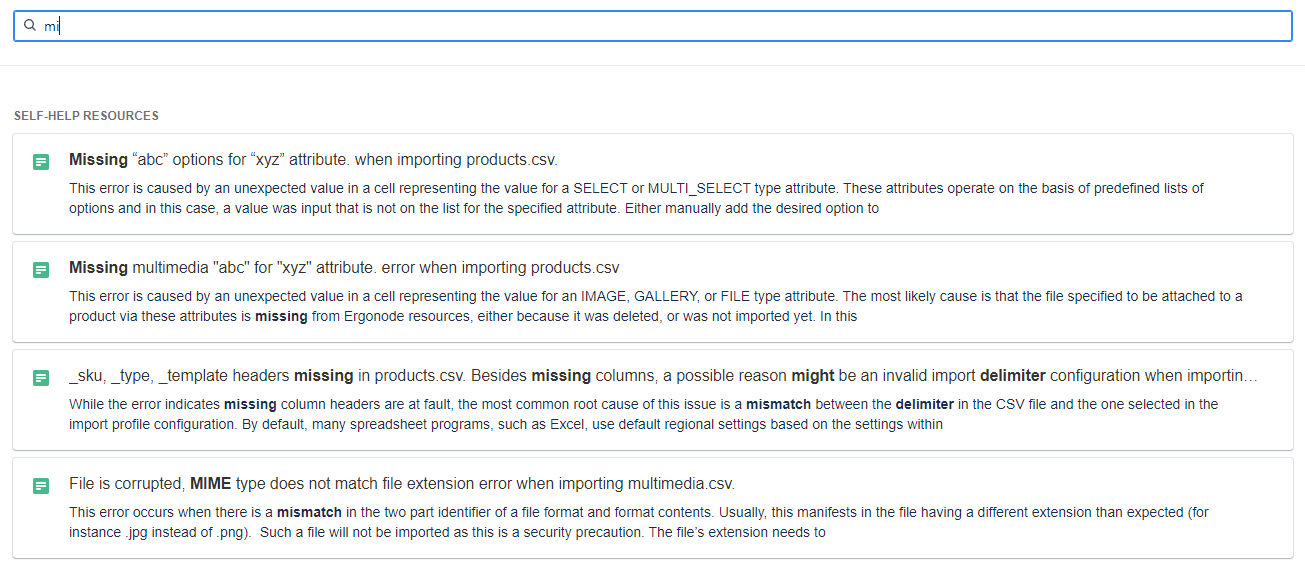
Zanim utworzysz zgłoszenie, możesz poszukać rozwiązania w naszej bazie wiedzy. Zacznij wpisywać zapytanie w polu 'Szukaj pomocy...'.

<figure><img src="/files/f5a629e8a7511d2749e1cdbcccb0da14e27b5a24" alt=""><figcaption><p>Pole wyszukiwania w bazie wiedzy</p></figcaption></figure>

Kliknij jedno z odnalezionych artykułów, aby zobaczyć pełną wersję.

<figure><img src="/files/b7d5483a863de6723d3d56325b9ab0bc859d848a" alt=""><figcaption><p>Wyniki wyszukiwania w bazie wiedzy</p></figcaption></figure>

## 5. Powiązane zasoby

W naszym Centrum Pomocy znajdziesz bezpośredni dostęp do Podręcznika użytkownika, Changelog, Dokumentacji technicznej, Roadmap oraz Centrum Wideo z naszym kanałem na YouTube. Regularnie publikujemy tam tutoriale i praktyczne wskazówki, które pomogą Ci wykorzystać pełen potencjał Ergonode w Twojej firmie.

<figure><img src="https://lh7-us.googleusercontent.com/8AqUzYLPneeBFqfz4ytMxZBaGEryhAWf0M5zkKuxyt39eE9KlLOUBI0_T6s4IdJwftgDa-3okTnX1IDZSqpheXd9tKxTb2kjjlQ-GAmT5vi0qDCkaBLhfd8BZDIP5E7buwiMGfWRQXTpzazFt0s-nEg" alt="" width="563"><figcaption><p>Powiązane zasoby</p></figcaption></figure>

## 6. Praca ze zgłoszeniami

### - Typy zgłoszeń

{% hint style="info" %}
Możesz zmienić typ zgłoszenia podczas jego tworzenia, klikając na typ zapytania. Zostanie wyświetlona lista opcji do wyboru.
{% endhint %}

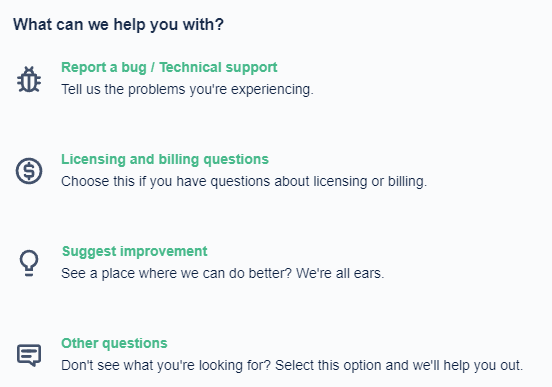
Po pomyślnej rejestracji możesz utworzyć pierwsze zgłoszenie. Wybierz odpowiedni typ zgłoszenia. Możesz wybierać spośród następujących:

* Zgłoś błąd / Wsparcie techniczne
* Pytania dotyczące licencji i rozliczeń
* Zaproponuj ulepszenie
* Inne

<figure><img src="/files/6f433cff69151a82cf1360c27d3f60f3ab1472e2" alt=""><figcaption><p>Typy zgłoszeń</p></figcaption></figure>

### - Dodawanie nowego zgłoszenia

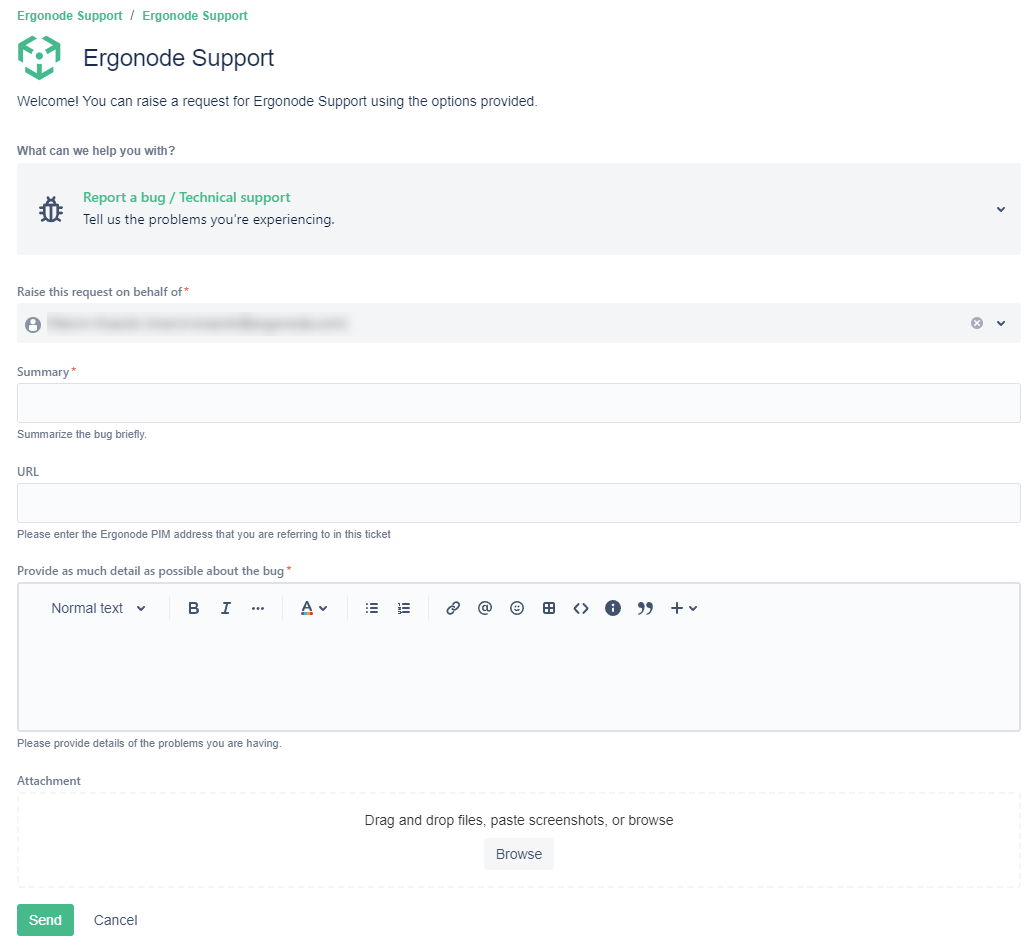
Kliknij jeden z typów zgłoszeń, aby utworzyć nowe zgłoszenie (w zależności od wybranego typu problemu ekran może się nieco różnić).

{% hint style="success" %}
Im więcej informacji zamieścisz w opisie początkowym, tym szybciej będziemy mogli Ci pomóc. Jeśli Twoje zgłoszenie dotyczy błędu, dołączenie jasnych kroków reprodukcji bardzo ułatwi pracę zespołowi.
{% endhint %}

{% hint style="info" %}
Zanim zgłosisz błąd, wyczyść pamięć podręczną przeglądarki i spróbuj ponownie. Wystarczy usunąć pliki cookie oraz pamięć podręczną obrazów i plików. Instrukcję czyszczenia cache znajdziesz tutaj > <https://support.google.com/accounts/answer/32050?hl=en&co=GENIE.Platform%3DDesktop>

Akceptujemy tylko błędy występujące w przeglądarce Google Chrome, ponieważ jest to jedyna wspierana przeglądarka.
{% endhint %}

{% hint style="info" %}
Wpisanie w polu "Podsumowanie" spowoduje wyświetlenie sugerowanych artykułów z naszej bazy wiedzy.
{% endhint %}

<figure><img src="/files/b84c0cbea707303c021bc249e7e317877b37638f" alt=""><figcaption><p>Ekran tworzenia nowego zgłoszenia</p></figcaption></figure>

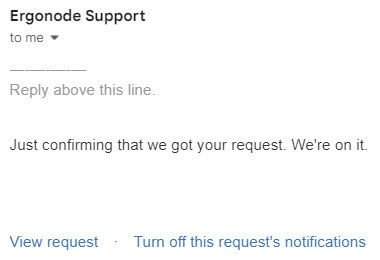
Po otrzymaniu Twojego zgłoszenia zostanie wysłany e‑mail potwierdzający.

<figure><img src="/files/0f033d39b181731b12423af785d8ea7c33afb8b0" alt=""><figcaption><p>E-mail potwierdzający</p></figcaption></figure>

### - Odpowiadanie na zgłoszenie przez e‑mail

Aby odpowiedzieć/dodać komentarz do zgłoszenia, możesz odpowiedzieć na wiadomość powiadamiającą. Pamiętaj, aby umieścić odpowiedź powyżej linii.

### - Odpowiadanie na zgłoszenie przez system zgłoszeń

Możesz też odpowiedzieć na zgłoszenie z poziomu systemu, klikając ![number of active requests](/files/943099a4ddf5830c4e19702f0a8ac51ca5cca4e0) przycisk znajdujący się w prawym górnym rogu.

Liczba wskazuje, ile aktywnych zapytań posiadasz. Możesz wybrać "Utworzone przeze mnie" lub "Wszystkie". Wszystkie oznacza wszystkie zgłoszenia utworzone przez członków Twojej organizacji, które nie zostały ustawione jako udostępnione organizacji (domyślnie).

<figure><img src="/files/3c62a0327e8f8f841786a1a8cdee69c513af4ad9" alt=""><figcaption><p>Filtr zgłoszeń</p></figcaption></figure>

Teraz zostanie wyświetlona lista zgłoszeń. Możesz użyć filtrów lub paska wyszukiwania, aby je przeglądać.

Kliknij numer referencyjny lub Podsumowanie, aby otworzyć zgłoszenie.

<figure><img src="/files/507279c25a8babc0c7f0c0478e659a62fd6e518d" alt=""><figcaption><p>Lista zgłoszeń</p></figcaption></figure>

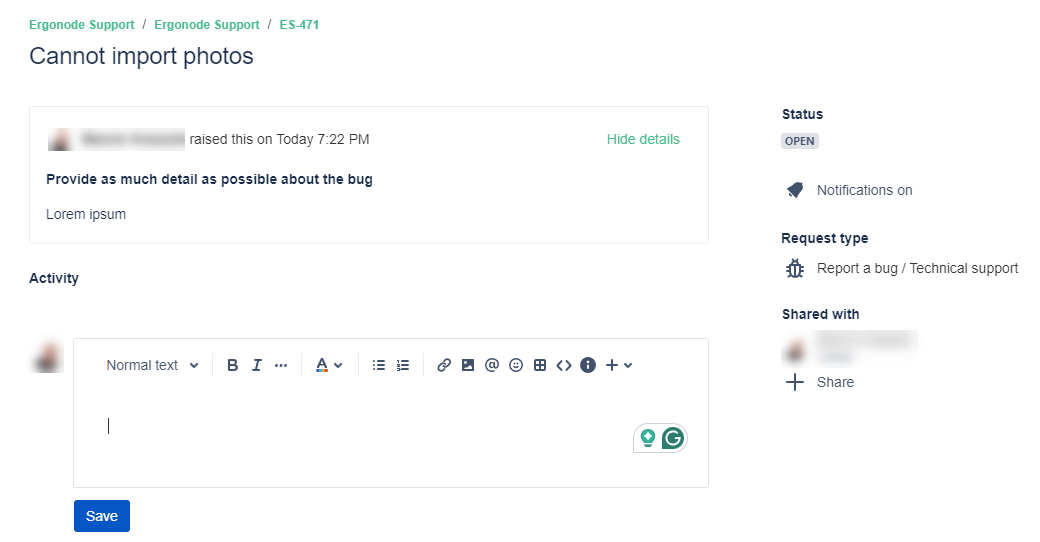
Dodaj komentarz do zgłoszenia w polu "Aktywność".

<figure><img src="/files/6d4e2ea38716b22ce1a191aeb8ded3a9509d3f45" alt=""><figcaption><p>Ekran zgłoszenia</p></figcaption></figure>

## 7. Zarządzanie kontem

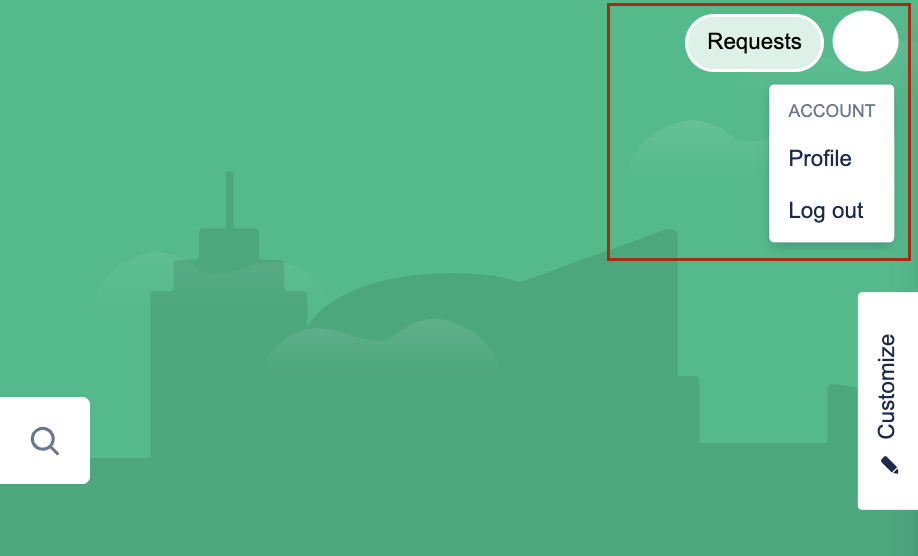
Kliknij swój avatar w prawym górnym rogu, a następnie wybierz "Profil", aby edytować ustawienia konta.

<figure><img src="https://lh7-us.googleusercontent.com/odyet6H6k-s8I3B9J7OAsw2OotbLEVDLsiBnkYLtKz9KoPw9bW5qt205TWbT9edDt-pEalRC-ps9JVt6qP43dfeCVyGOQssSGa-PRVv8RV6StrQZX1ID5E6HvIExbIlGOrjcezjHzBFvtdR6Mp39r7Q" alt="" width="375"><figcaption><p>Edytuj profil</p></figcaption></figure>

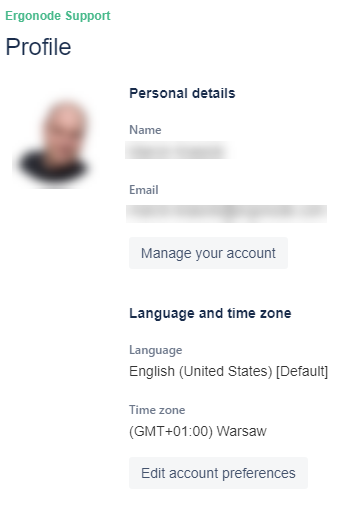
Pojawi się nowy ekran.&#x20;

<figure><img src="/files/142621d59541dbdf83cfb033c71e0cb3c4f64c56" alt=""><figcaption><p>Strona profilu</p></figcaption></figure>

{% hint style="info" %}
System potrzebuje do 5 minut, aby wprowadzone zmiany zaczęły obowiązywać.
{% endhint %}

<figure><img src="/files/455d72e4207f083fe7665188717fbe1bbe3256f8" alt=""><figcaption><p>Komunikat potwierdzający</p></figcaption></figure>

## 8. Wylogowywanie

Aby się wylogować, kliknij swój avatar i wybierz opcję "Wyloguj się".

<figure><img src="/files/3e17473839039aeb9731674cafa6ef937a38dde2" alt="" width="375"><figcaption></figcaption></figure>


---

# Agent Instructions
This documentation is published with GitBook. GitBook is the documentation platform designed so that both humans and AI agents can read, navigate, and reason over technical content effectively. Learn more at gitbook.com.

## Querying This Documentation
If you need additional information that is not directly available in this page, you can query the documentation dynamically by asking a question.

Perform an HTTP GET request on the current page URL with the `ask` query parameter, and the optional `goal` query parameter:

```
GET https://usermanual.ergonode.com/ergonode-user-manual-pl/samouczki-i-klipy-wideo/korzystanie-z-systemu-zgloszen.md?ask=<question>&goal=<endgoal>
```

`ask` is the immediate question: it should be specific, self-contained, and written in natural language.
`goal` is optional and describes the broader end goal you are ultimately trying to accomplish on behalf of the user. GitBook uses it to tailor the answer towards what is most useful for that goal.

The response will contain a direct answer to the question and relevant excerpts and sources from the documentation.

Use this mechanism when the answer is not explicitly present in the current page, you need clarification or additional context, or you want to retrieve related documentation sections.