Widżety

Widżety to funkcja w Kreatorze szablonów PIM. Pozwalają dostosować szablony za pomocą różnych elementów. Obecnie dostępne są trzy widżety: „Heading”, „Divider” i „Note”.

Dodawanie widżetów do szablonu

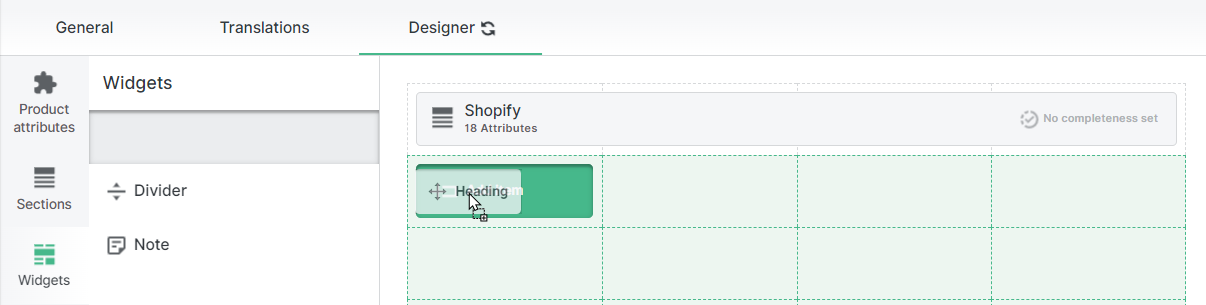
Aby dodać widżety do szablonu, przeciągnij je z lewego menu i upuść w Kreatorze.

Przeciąganie widżetu w obszar Kreatora

Nagłówek

Maksymalna długość nagłówka to 255 znaków.

Gdy widżet „Nagłówek” zostanie przeciągnięty do Kreatora, pojawi się okno „Ustawienia nagłówka”. Tutaj możesz wpisać dane nagłówka w polu wejściowym „Domyślny”.

Okno ustawień nagłówka

Dostępna jest również opcja „Włącz tłumaczenia” pozwalająca na tłumaczenie nagłówka na różne języki. Kliknij suwak oznaczony „Enable translation”, aby ją włączyć. Po kliknięciu pojawią się nowe pola wejściowe nazwane „Translation” z flagą po lewej stronie wskazującą język.

Okno ustawień nagłówka z włączonym tłumaczeniem

Po zakończeniu konfiguracji nagłówka kliknij „Save changes”, aby potwierdzić. Aby odrzucić zmiany, kliknij ikonę „x” w prawym górnym rogu okna.

Separator

„Separator” to prosty poziomy pasek, który możesz przeciągnąć z lewego menu do Kreatora. Pasek będzie miał długość bloku separatora w Kreatorze.

Widżet Separator w obszarze Kreatora

Notatka

Maksymalna długość notatki to 100 000 znaków.

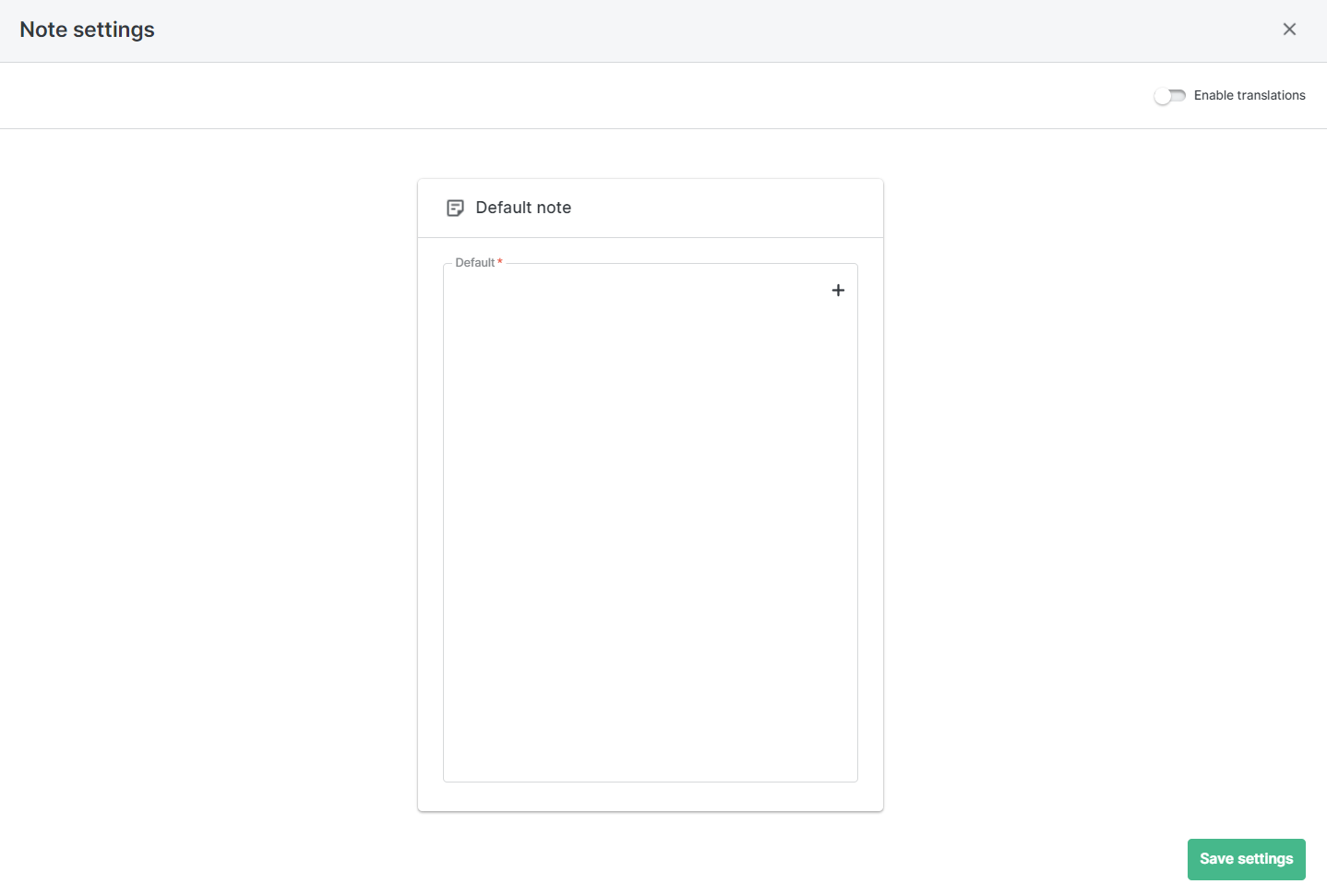
Gdy widżet „Notatka” zostanie przeciągnięty do Kreatora, pojawi się nowe okno, w którym możesz utworzyć, edytować lub usunąć notatkę.

Okno ustawień widżetu Notatka

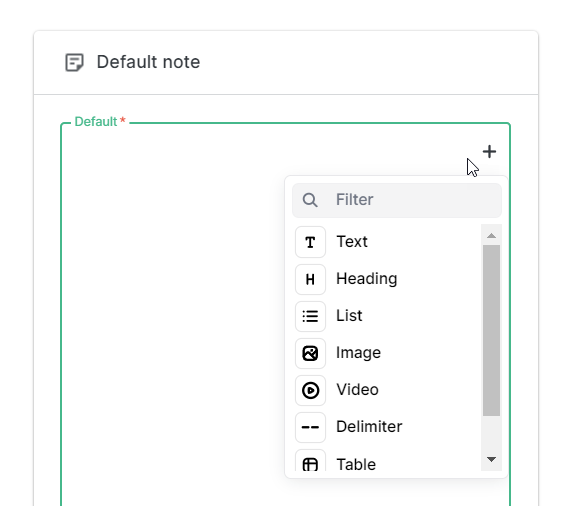
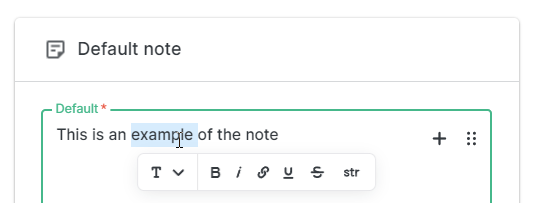
Notatki obsługują edytor RTE.

RTE widżetu Notatka
RTE widżetu Notatka 2

Możesz także włączyć tłumaczenie notatki, klikając przełącznik „Enable translation”.

Okno ustawień widżetu Notatka z włączonym tłumaczeniem

Pamiętaj, aby zapisać zmiany, aby nie utracić pracy. Zrób to, klikając przycisk „Save settings”.

W Katalogu produktów notatkę można otworzyć, klikając przycisk (Products > Catalog > [wybierz produkt] > Template). Spowoduje to otwarcie panelu po prawej stronie z samą notatką.

Prezentacja widżetu Notatka na karcie produktu

Last updated

Was this helpful?