> For the complete documentation index, see [llms.txt](https://usermanual.ergonode.com/llms.txt). Markdown versions of documentation pages are available by appending `.md` to page URLs; this page is available as [Markdown](https://usermanual.ergonode.com/ergonode-user-manual-pl/zasoby/media.md).
# Media
Moduł Media umożliwia przesyłanie, organizowanie i zarządzanie plikami multimedialnymi w Ergonode.
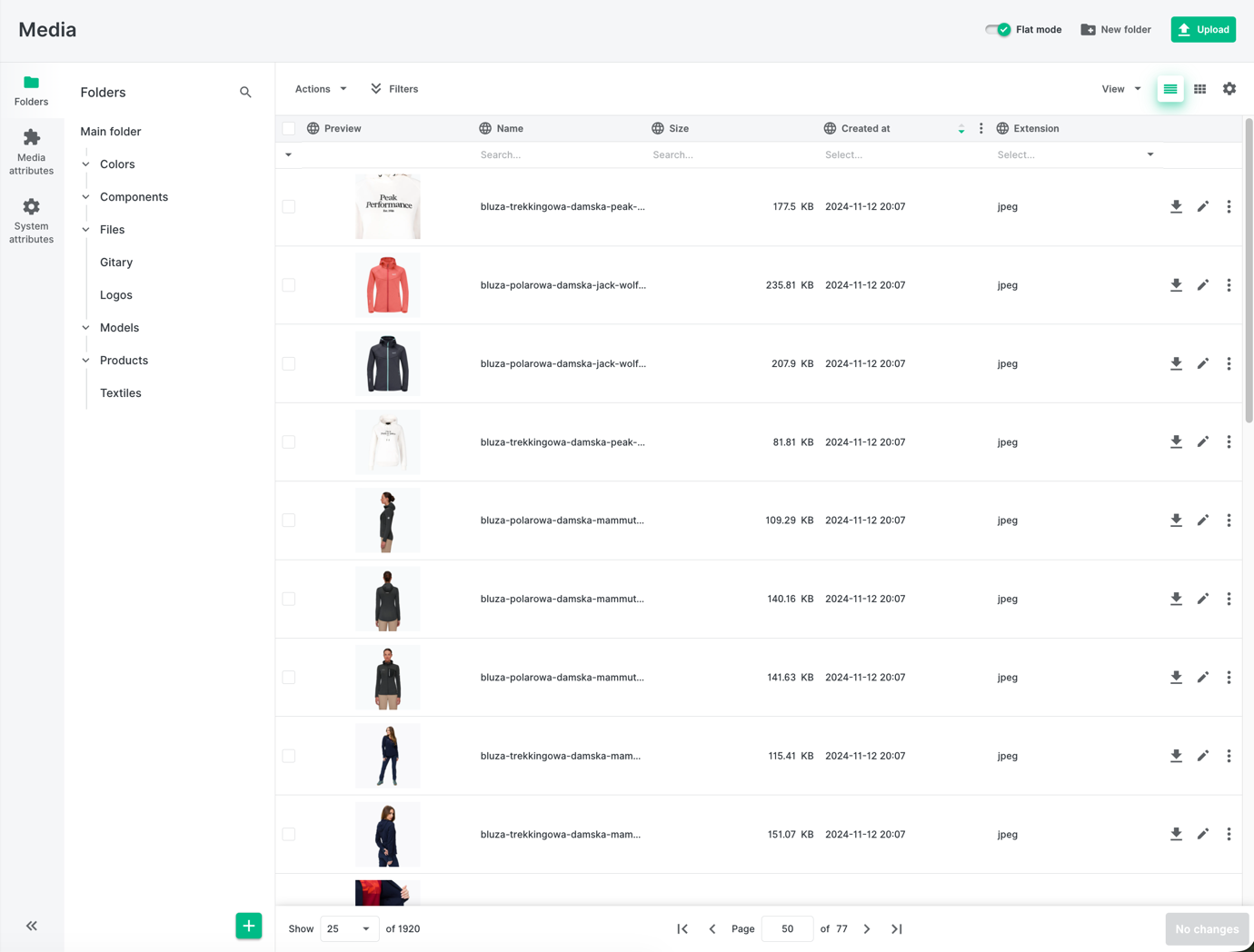
Bieżący widok jest oparty na drzewie folderów po lewej stronie i liście plików po prawej stronie, a także na kontrolkach najwyższego poziomu służących do przesyłania plików, tworzenia folderów, przełączania trybu widoku i filtrowania zawartości.
Ergonode obsługuje następujące typy plików w Media:
| Kategoria | Rozszerzenia |
| -------------------------- | ----------------------------------------------------------- |
| Formaty 3D / CAD | 3ds, dwf, dwg, dxf, fbx, glb, obj, skp, stp, igs, plt, hpgl |
| Grafika wektorowa | ai, eps, svg, cdr |
| Obrazy rastrowe | bmp, gif, jpeg, jpg, png, tif, tiff, webp, avif, heic, hdr |
| Animacja / ruch | mkv, mov, mp4, webm, wmv, hevc |
| Dokumenty | doc, docx, odt, pdf, txt |
| Arkusze kalkulacyjne | csv, ods, xls, xlsx |
| Prezentacje | ppt, pptx, key |
| Adobe / Design Apki (Apps) | psd, indd, indt |
| Pakiety specjalne | ggpkg |
| Formaty archiwów | zip |
| Sceny oprogramowania 3D | max, usdz, vrm |
{% hint style="info" %}
Maksymalny dozwolony rozmiar pliku to 100 MB
{% endhint %}
{% hint style="info" %}
Maksymalna długość nazwy pliku wraz z rozszerzeniem i nazwą folderu wynosi 128 znaków.
{% endhint %}
## Przegląd interfejsu
Ekran Media zawiera:
* Lewy panel nawigacyjny z dostępem do Folderów, atrybutów Media oraz atrybutów systemowych.
* Drzewo folderów, którego można używać do przeglądania i zarządzania strukturą mediów.
* Górny pasek akcji z opcjami takimi jak Actions, Filters, View selection, Flat mode, New folder i Upload.
* Główna lista plików pokazująca foldery i pliki w wybranej lokalizacji.
Obszar treści obsługuje widok tabelaryczny z kolumnami takimi jak podgląd, nazwa, rozmiar i data utworzenia.
Siatka obsługuje sortowanie kolumn (kliknij nagłówki), zmianę kolejności (przeciągnij nagłówki) oraz dodawanie i usuwanie kolumn metodą przeciągnij i upuść z atrybutów Media i atrybutów systemowych w panelu bocznym.
Lista plików pokazuje zarówno foldery, jak i pliki w wybranej lokalizacji, albo wszystko, gdy **Tryb płaski** jest WŁĄCZONY.
Kontrolki paginacji u dołu listy pozwalają przechodzić między wieloma stronami wyników, a interfejs umożliwia też wybór liczby elementów wyświetlanych na stronę.
## Wyszukiwanie, filtry, widoki i działania zbiorcze.
Górny pasek zawiera opcje Działania i Filtry do zarządzania wyświetlaną zawartością oraz jej zawężania.
### Szukaj
Interfejs zawiera wiersz wyszukiwania w tabeli, który umożliwia przeszukiwanie widocznych kolumn, takich jak nazwa pliku i rozmiar (wyszukiwanie proste).
### Filtry
[Filtry](/ergonode-user-manual-pl/produkty/katalog/filtry-zaawansowane.md) działają tak samo jak w katalogu Products. Więcej informacji znajdziesz w odnośniku pod sekcją Filtry.
### Widoki
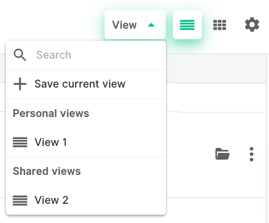
Niestandardowy [Widok](/ergonode-user-manual-pl/produkty/katalog/widoki-systemowe/widoki-niestandardowe.md) Kontrolka w prawym górnym rogu umożliwia zapisywanie i przełączanie między predefiniowanymi widokami i działa dokładnie tak samo jak w katalogu Products.
Poniższe ikony umożliwiają szybkie przełączanie między widokiem siatki a widokiem kafelków. Są one predefiniowane i nie można ich modyfikować ani usuwać.
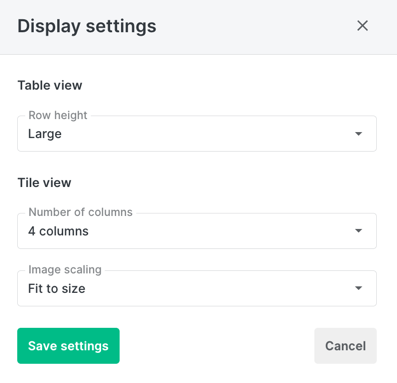
Dostępna jest również ikona ustawień do konfiguracji wyświetlania.
\
Akcje dla poszczególnych plików są wyświetlane po prawej stronie każdego wiersza. Obejmują one m.in.: Edytuj, Pobierz, Skopiuj link, Zastąp plik, Przenieś, Właściwości, Relacje i Usuń.
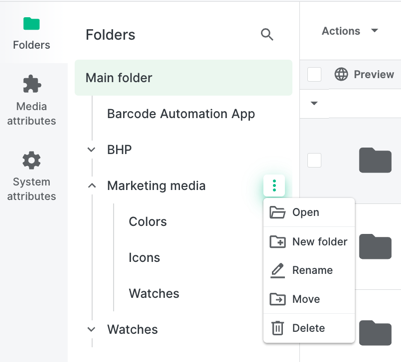
Natomiast foldery wyświetlają akcje związane z folderami, takie jak Otwórz, Zmień nazwę, Przenieś i Usuń.
{% hint style="info" %}
Funkcja „Zastąpienie pliku” jest obsługiwana dla maksymalnie 100 relacji. Przekroczenie tego limitu spowoduje niepowodzenie procesu.
{% endhint %}
### Akcje masowe
{% hint style="info" %}
Akcja masowa działa w tle. Gdy proces się zakończy, otrzymasz nowe powiadomienie w [menu powiadomień](/ergonode-user-manual-pl/dashboard/dashboard/menu-uzytkownika-i-centrum-akcji.md) (ikona dzwonka w prawym górnym rogu).
{% endhint %}
Dostępne akcje masowe w Media:
| Akcja | Opcja | Opcje dodatkowe | Dodatkowe informacje |
| --------------------- | ------------------------ | ------------------------------------------------------------------------------------------------------------------------ | ------------------------------------------------------------------------------------------------------------------------ |
| Edytuj atrybuty Media | Generuj opisy Media | | Twórz opisy Media za pomocą AI dla atrybutu textarea, używając własnego promptu i zmiennych atrybutu |
| | Generuj nazwy Media | | Twórz nazwy Media za pomocą AI dla atrybutu tekstowego, używając własnego promptu i zmiennych atrybutu |
| | Tłumacz treść | | Tłumacz wartości atrybutów Media za pomocą AI |
| | Zmieniaj wartości | | Zmieniaj wartości atrybutów i usuwaj istniejące |
| | Dodaj prefiks lub sufiks | | Dodaj tekst na początku lub na końcu wartości atrybutu |
| | Dodaj wartości | | Dodaj więcej wartości atrybutu i zachowaj istniejące |
| | Usuń wartości | | Usuń określone wartości atrybutu i zachowaj pozostałe |
| | Wyczyść wartości | | Całkowicie wyczyść wartości atrybutu i pozostaw je puste |
| Przenieś Media | | | z opcją „Duplikuj w przypadku konfliktu nazw” |
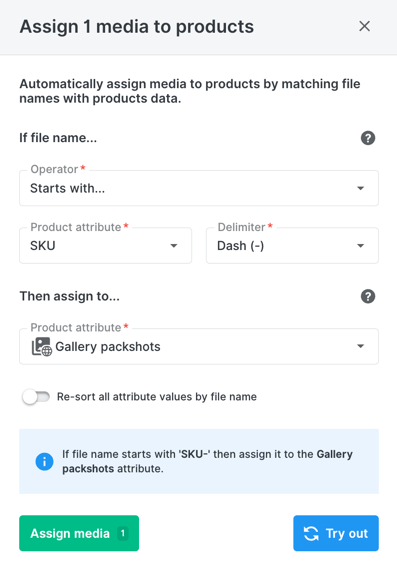
| Przypisz do produktów | Zaczyna się od... |
Zastąp istniejące Media
Ponownie sortuj wszystkie wartości atrybutów według nazwy pliku
| Automatycznie przypisuj Media do produktów, dopasowując nazwy plików do danych produktu, gdy warunki są spełnione. |
| | Kończy się na... |
Zastąp istniejące Media
Ponownie sortuj wszystkie wartości atrybutów według nazwy pliku
| |
| | Jest dokładnie... |
Zastąp istniejące Media
Ponownie sortuj wszystkie wartości atrybutów według nazwy pliku
| |
| Usuń Media | | | Media są usuwane w tle i nie mogą mieć żadnych relacji ani być używane jako wartość atrybutu, aby mogły zostać usunięte. |
*Dostępność opcji dodatkowych zależy od typu atrybutu.*
{% hint style="info" %}
Zasady dopasowania:
• Możesz użyć maksymalnie jednego atrybutu.
• Można używać tylko unikalnych atrybutów.
• Rozszerzenia plików są ignorowane.
• Dopasowanie nie rozróżnia wielkości liter.
{% endhint %}
## Praca z folderami
{% hint style="info" %}
Nie ma ograniczeń co do liczby folderów ani liczby gałęzi, jakie może mieć drzewo folderów.
{% endhint %}
Użyj drzewa folderów po lewej stronie, aby przeglądać strukturę Media.
Foldery mogą być zagnieżdżone, a rozwinięte elementy w drzewie pokazują foldery podrzędne poniżej folderu nadrzędnego.
Aby utworzyć nowy folder, użyj przycisku Nowy folder w prawym górnym rogu lub zielonego przycisku plus widocznego w pobliżu dolnej części paska bocznego.
\
Akcje folderu pojawiają się w menu obok nazwy każdego folderu w drzewie. Obejmują otwieranie, tworzenie, zmienianie nazwy, usuwanie folderów oraz przenoszenie ich w obrębie struktury.
Nazwy folderów muszą być unikalne na tym samym poziomie nadrzędnym, więc nie możesz mieć dwóch folderów „Watches” bezpośrednio w folderze „Main folder”, ale zagnieżdżone foldery podrzędne „Watches” są dozwolone.
## Przesyłanie plików
{% hint style="info" %}
Jednocześnie możesz przesłać przez interfejs użytkownika tylko 50 plików.
{% endhint %}
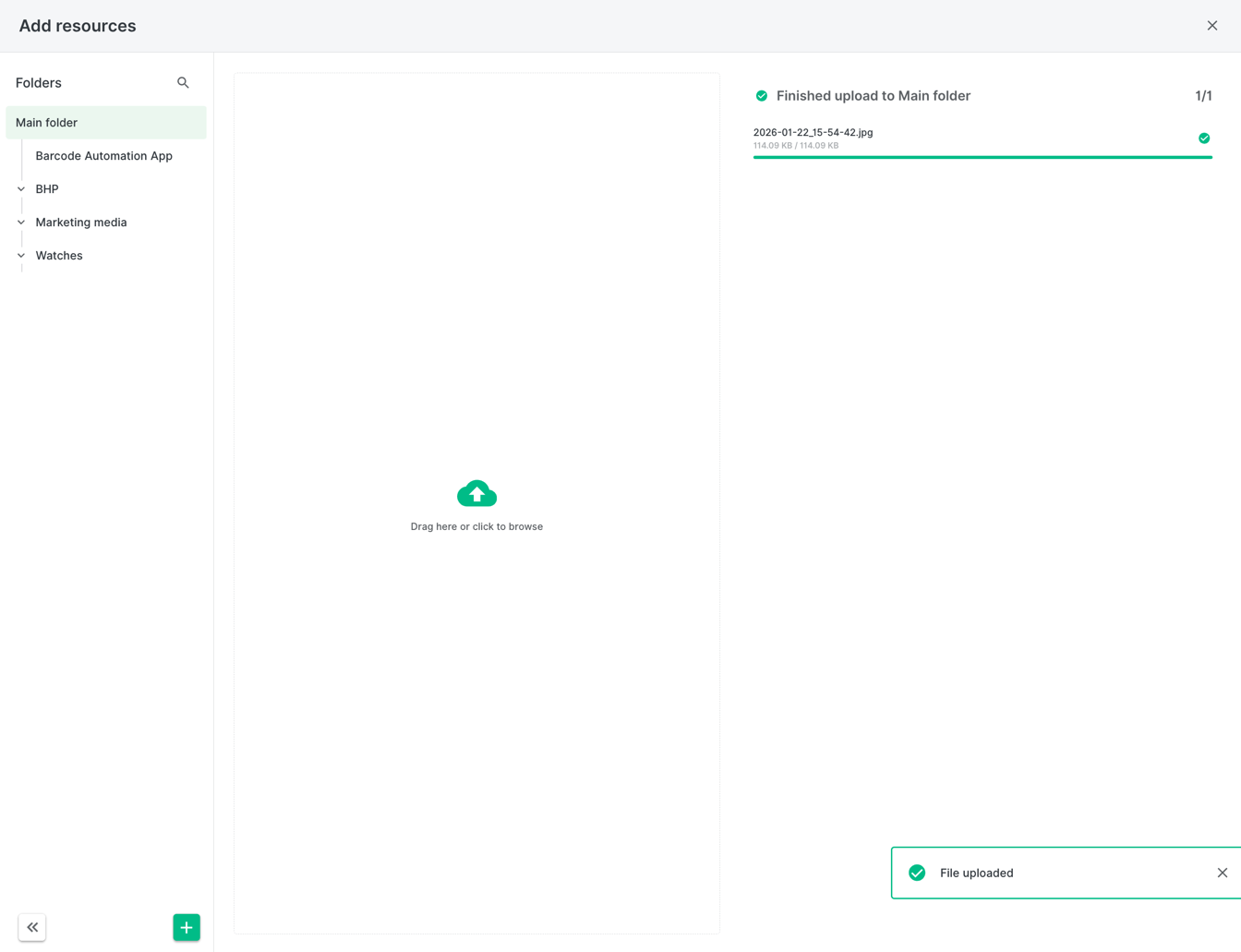
Aby dodać nowe Media, kliknij Prześlij w prawym górnym rogu. Jeśli podczas przesyłania nie zostanie wybrany konkretny folder, pliki zostaną przesłane do folderu głównego.
Po zakończeniu przesyłania zobaczysz potwierdzenie przy każdym pliku lub informację o błędach, jeśli coś poszło nie tak.
---
# Agent Instructions
This documentation is published with GitBook. GitBook is the documentation platform designed so that both humans and AI agents can read, navigate, and reason over technical content effectively. Learn more at gitbook.com.
## Querying This Documentation
If you need additional information that is not directly available in this page, you can query the documentation by asking a question.
Perform an HTTP GET request on the following URL with the `ask` and `goal` query parameters:
```
GET https://usermanual.ergonode.com/ergonode-user-manual-pl/zasoby/media.md?ask=&goal=
```
`ask` is the immediate question: it should be specific, self-contained, and written in natural language.
`goal` is what the user is ultimately trying to achieve, the reason they need the answer. Sharing it helps GitBook give you a better, more relevant answer. A goal is most helpful when it describes the outcome the user wants rather than restating the question. For example, with `ask=how do I create an API token`, a goal like `automate deployments from our CI pipeline` lets GitBook tailor the answer to that use case.
The response will contain a direct answer to the question and relevant excerpts and sources from the documentation.
Use this mechanism when the answer is not explicitly present in the current page, you need clarification or additional context, or you want to retrieve related documentation sections.